
hyper-v
这是一个虚拟机管理器 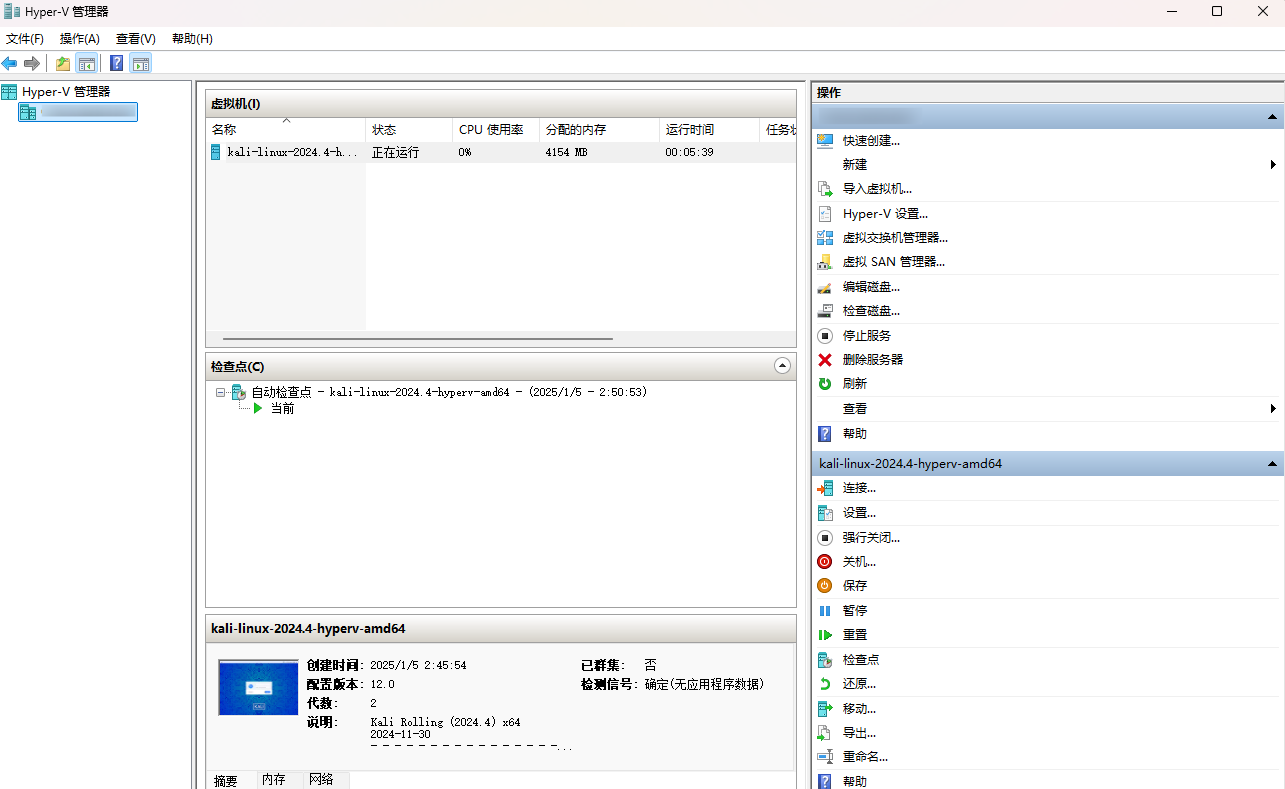
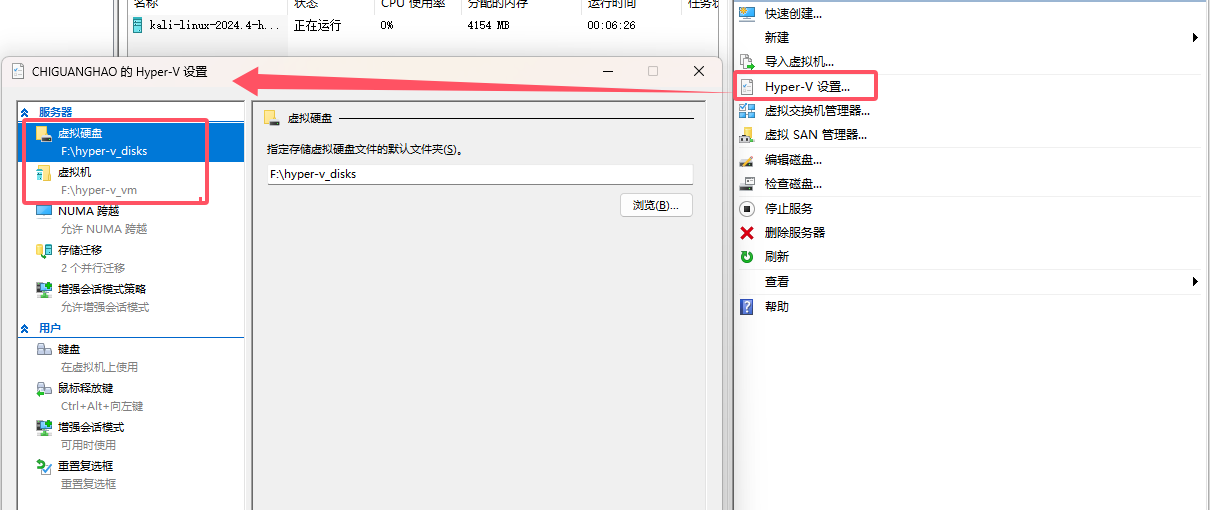
配置文件存储位置
第一次使用请先配置好自己的hyper-v的虚拟机存放路径和虚拟硬盘的路径(统一一下数据存放位置,之后好管理)
安装kali linux
这里我选用kali作为我测试用的linux系统
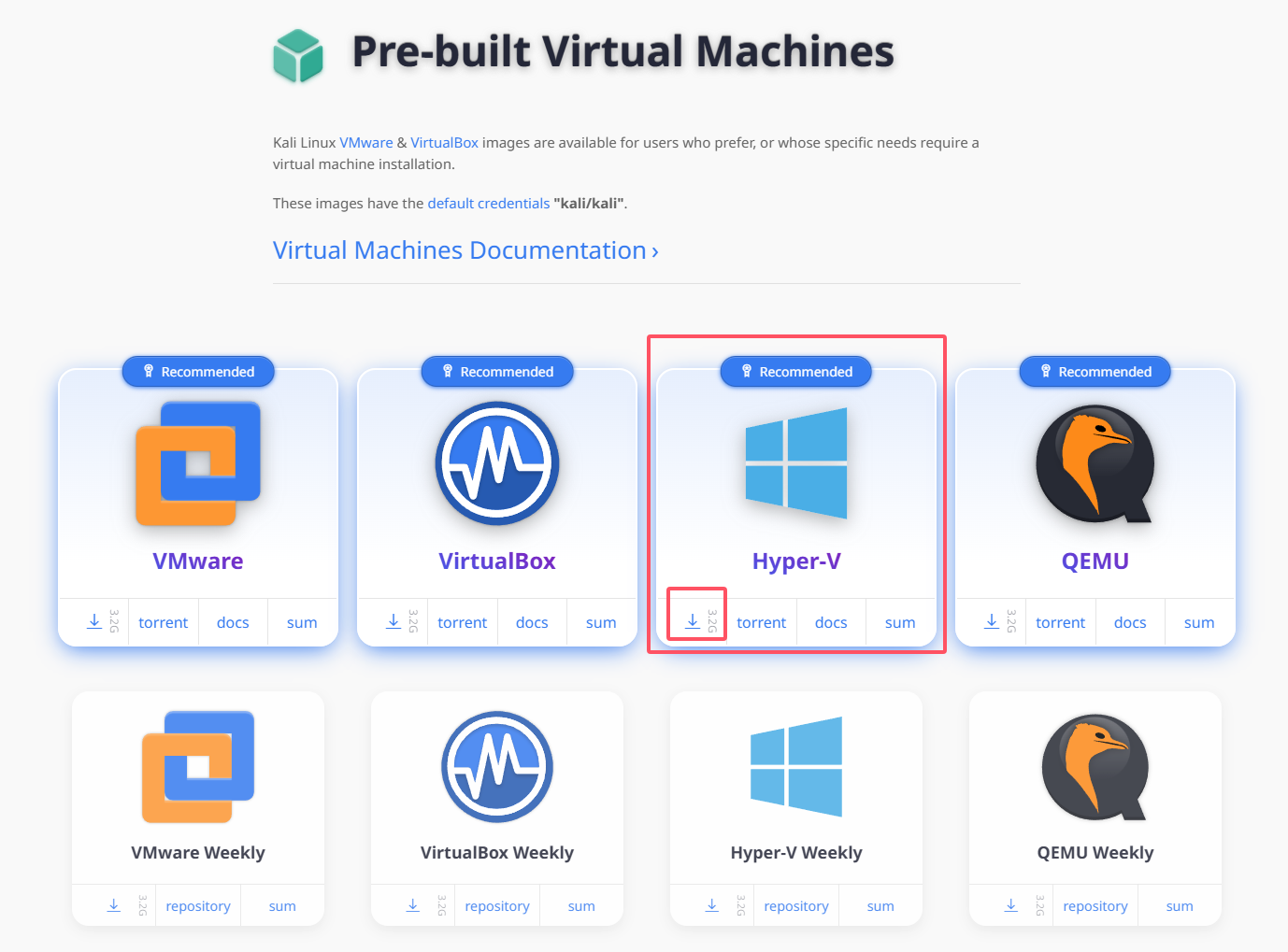
下载

安装
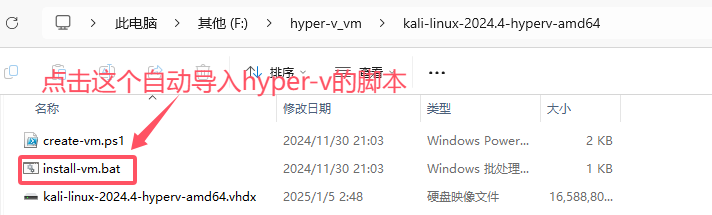
将下载好的文件解压到第一步配置虚拟机存放的路径下,执行自动导入脚本,导入时间如果过长,请使用ctrl+c结束进程,如果结束后看到导入成功的英文,则关闭控制台窗口即可
配置虚拟机使用的硬件配置
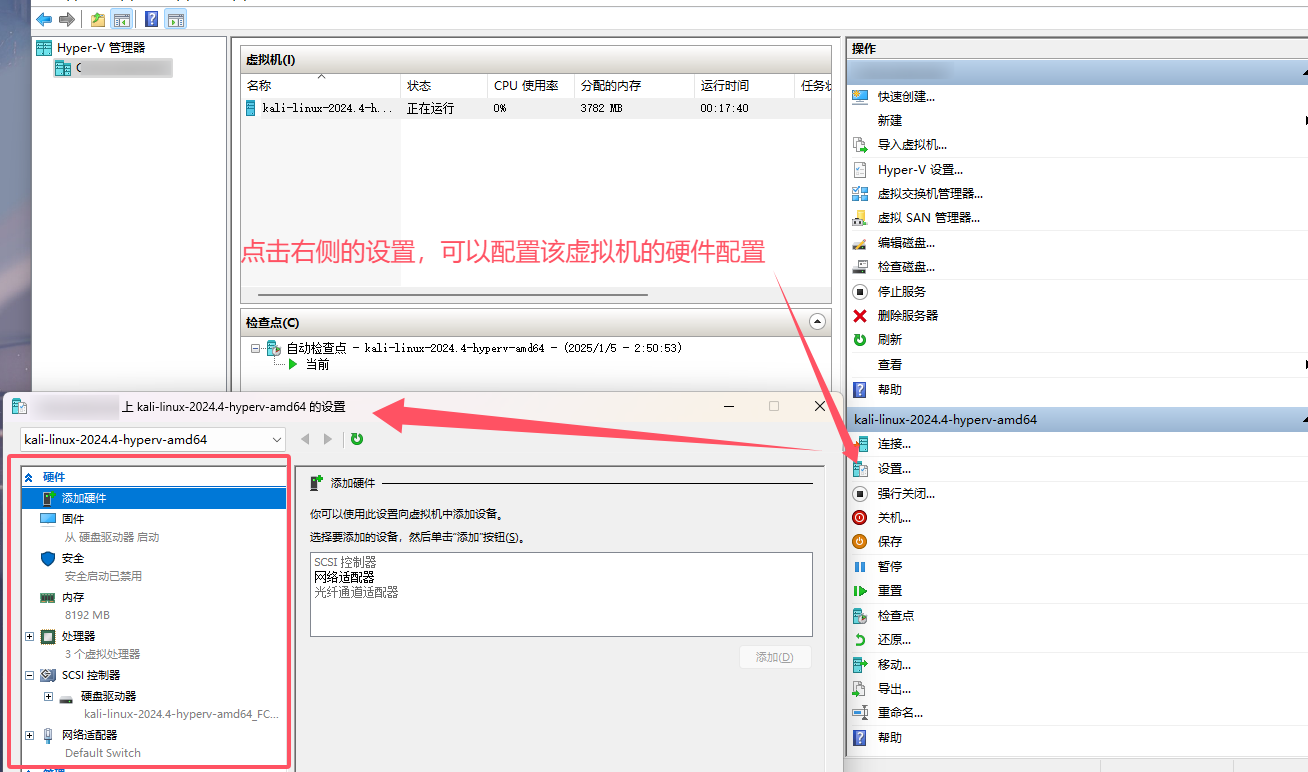
配置网络
Hyper-V 中Linux虚拟机的网络设置方式_hyper-v virtual ethernet adapter-CSDN博客
系统配置
默认用户名和密码都是
kali
切换为root用户
sh
sudo su修改root用户密码(输完命令自己设置密码)
sh
passwd配置允许管理员登录
编辑ssh的配置文件
sh
sudo vim /etc/ssh/sshd_config允许管理员登录
text
PermitRootLogin yes如果需要免密登录,就把下面这个也改了
PubkeyAuthentication yes启动ssh
开机自启ssh
sh
systemctl enable ssh启动ssh服务
sh
systemctl start ssh配置网络
查看windows端ip配置
sh
ipconfig如何配置ip
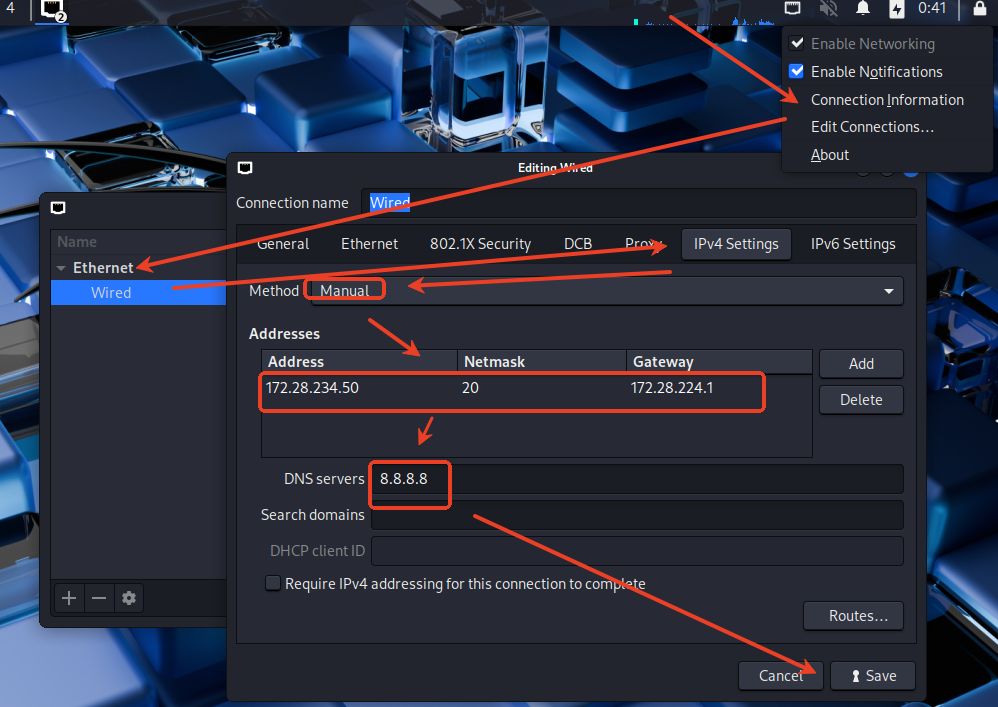
 也就是说在配置的时候,网关需要设置为172.28.224.1,子网掩码为255.255.240.0
 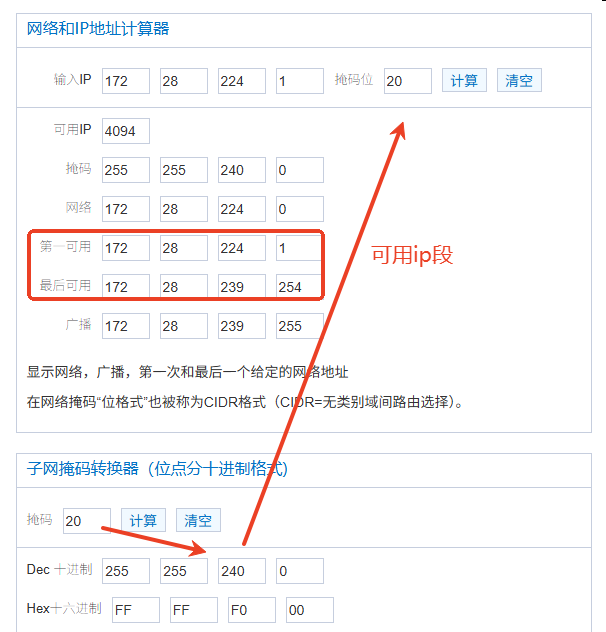 经计算可得,可用ip段为:172.28.224.1~172.28.239.254
直接配置网路(方法一,推荐)
编辑网络配置文件(方法二)
sh
vim /etc/NetworkManager/system-connections/wired注意:wired是链接名,可以随便起,只要保证interface-name指向对应的网卡即可
文件内容
txt
[connection]
id=wired
uuid=70f20a0e-2513-3d40-8857-1ada82bf6508
type=ethernet
autoconnect-priority=-999
interface-name=eth0
timestamp=1761881473

[ethernet]

[ipv4]
address1=172.28.224.2/20
dns=8.8.8.8;
gateway=172.28.224.1
method=manual

[ipv6]
addr-gen-mode=stable-privacy
method=auto使配置生效
sh
sudo nmcli con reload其他可能用得到的命令 注意:下面的wired指的是文件内容里的id值
sh
sudo systemctl enable --now NetworkManager
sudo nmcli con down "wired" || true
sudo nmcli con up "wired"